
১. লাল বাতি নির্দেশক বিন্দুটি সঠিকভাবে বুঝুনলেজার মার্কিং মেশিনডাউইন লেজার মার্কিং মেশিনে ৩টি লাল আলোর নির্দেশক বিন্দু রয়েছে, যেমনটি নিচের চিত্রে দেখানো হয়েছে:
নং ১ এবং নং ২ লাল আলো নির্দেশক বিন্দু হলো লেজার ফোকাল লেংথ নির্দেশক বিন্দু, এবং নং ৩ লাল আলো নির্দেশক বিন্দুটি হলো চিহ্নিতকরণ অবস্থান নির্দেশক লাল আলো বিন্দু।
দ্রষ্টব্য: ২০W এবং ৩০W লেজারের তৃতীয় লাল আলো নির্দেশক বিন্দুটি সর্বদা জ্বলে থাকে, ৫০W লেজারে লাল বিন্দু নির্দেশকটি কেবল তখনই দেখা যাবে যখন আপনি RED-এ ক্লিক করবেন।

২. বস্তুগুলো ওয়ার্কিং প্ল্যাটফর্মে রাখুন। এরপর Ezcad সফটওয়্যারটি খুলুন, যা চিহ্নিত করতে চান তা লিখুন, তারপর চিহ্নিতকরণের আকার পরিবর্তন করুন এবং চিহ্নিত করার বিষয়বস্তুটিকে কেন্দ্রে নির্বাচন করুন।
ধারাবাহিক দাগগুলো পরীক্ষা করুন, এবং তারপর দাগ দেওয়া শুরু করুন।

৩. মার্কিং মেশিনের ফোকাস লিফটিং হ্যান্ডেলটি হাত দিয়ে ঘুরিয়ে গ্যালভানোমিটারের উচ্চতা ক্রমাগত বহুবার ওঠানামা করান, মার্কিংয়ের ফলাফল পর্যবেক্ষণ করুন এবং সবচেয়ে শক্তিশালী লেজার শক্তিযুক্ত অবস্থানটি খুঁজে বের করুন।

৪. লেজার মার্কিং-এর ফলাফল নিচের চিত্রে দেখানো হলো: চিত্র ১-এ শক্তি সবচেয়ে কম এবং চিত্র ৩-এ শক্তি সবচেয়ে বেশি। তৃতীয় মার্কিং-এর ফলাফলের উচ্চতায় লেজার মেশিনের অবস্থানই হলো সঠিক ফোকাস অবস্থান।
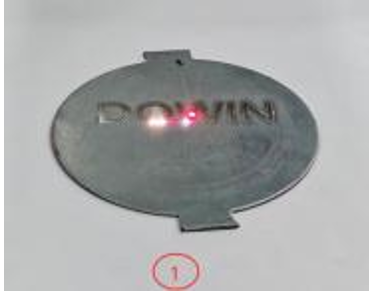
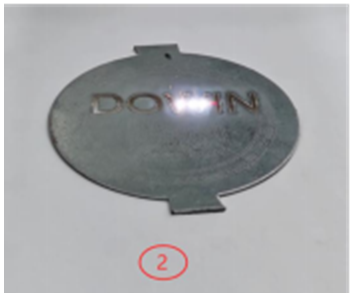
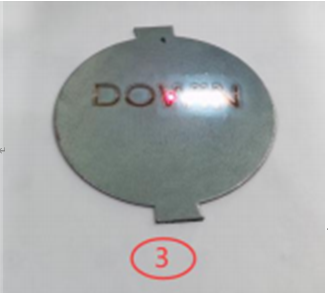
(লেজার মার্কিং প্রভাবের চিত্র)
৫. গ্যালভানোমিটারের ফোকাল লেংথ নির্দেশক লাল বাতিটির ফিক্সেশন স্ক্রুটি অ্যাডজাস্ট করুন।
দুটি ফোকাল লেংথ নির্দেশক লাল আলোর বিন্দুকে একটি বিন্দুতে ওভারল্যাপ করানো।
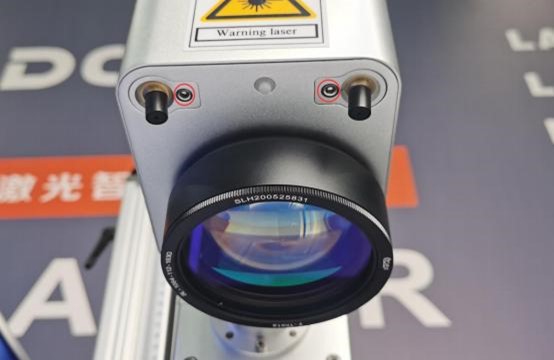
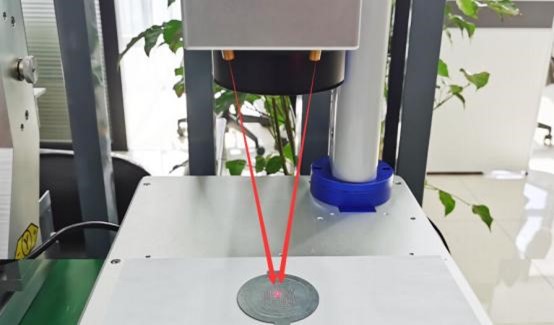
দ্রষ্টব্য:২০W এবং ৩০W লেজার ব্যবহার করার সময়, দুটি ফোকাল দৈর্ঘ্যের লাল লেজার বিন্দু একটি বিন্দুতে মিলিত হওয়াই সঠিক ফোকাল দৈর্ঘ্যের অবস্থান, এবং তিনটি লাল আলোর বিন্দু আবশ্যিকভাবে তাদের সাথে একটিতে মিলিত হবে না। ১১০-এর বেশি চিহ্নিতকরণ ক্ষেত্রফলযুক্ত ফিল্ড লেন্স ব্যবহার করার সময়, চিহ্নিতকরণ অবস্থান নির্দেশক লাল আলোর বিন্দু এবং ফোকাল দৈর্ঘ্য নির্দেশক বিন্দু একটি বিন্দুতে মিলিত হতে পারে না।
৬. নতুন মার্কিং উপাদানটি লেজার মেশিনের ওয়ার্কিং প্ল্যাটফর্মে রাখুন, স্টার্ট মার্কিং বোতামে ক্লিক করুন এবং তারপরে লাল ইন্ডিকেটর বোতামে ক্লিক করুন। তুলনা করে দেখুন যে
লাল আলো নির্দেশকটি প্রকৃত চিহ্নিত অবস্থানের সাথে সামঞ্জস্যপূর্ণ।

৭. যদি চিহ্নিতকরণের অবস্থান এবং লাল আলো নির্দেশকের অবস্থান অসঙ্গত হয়, তবে আপনাকে প্যারামিটার বোতামে ক্লিক করে 'অন্যান্য' (other) নির্বাচন করতে হবে, তারপর লাল আলো নির্দেশক (red light indicator) নির্বাচন করে লাল বিন্দুর অবস্থান এবং আকার সামঞ্জস্য করতে হবে। নিচের চিত্রে যেমন দেখানো হয়েছে: ১ হলো X এবং Y দিকে লাল আলোর বিন্দুর চলাচল সামঞ্জস্য করা, এবং ২ হলো লাল আলোর বিন্দুর সাথে প্রকৃত চিহ্নিতকরণের আকারের অনুপাত সামঞ্জস্য করা।


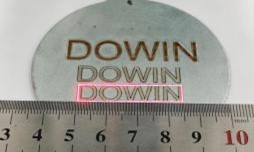
সমন্বয়ের আগে সমন্বয়ের পরে
৮. উপরের ধাপগুলো শেষ করার পর, অভিনন্দন! আপনি লেন্স প্রতিস্থাপন করার পদ্ধতি শিখে গেছেন এবং এখন আপনার ফাইবার লেজার মার্কিং মেশিন ব্যবহার শুরু করতে পারেন।
পোস্ট করার সময়: ২৯ আগস্ট, ২০২৪
